Lire le FLAC sur iPhone : 4 méthodes (2026)
Quatre méthodes pour lire le FLAC sur iPhone : Fichiers, un lecteur dédié, un NAS ou la conversion sans perte en ALAC. Musique d’Apple refuse le FLAC.
Oui : vous pouvez lire le FLAC sur iPhone sans conversion. La lecture locale du FLAC dans Trove est gratuite : installez l’app, importez un fichier, puis lancez la lecture. Suivez le parcours rapide ci-dessous ou comparez ensuite les quatre méthodes : Fichiers, lecteur dédié, NAS et conversion sans perte en ALAC.
Commencez ici : lire votre premier FLAC dans Trove
1. Installez Trove et ouvrez l’app
Téléchargez Trove gratuitement dans l’App Store, puis ouvrez l’app sur votre iPhone. Une bibliothèque vide est normale : Trove lit les fichiers que vous ajoutez, sans fournir de catalogue musical. Aucun compte ni achat Pro n’est nécessaire pour lire vos FLAC locaux.
2. Choisissez une méthode d’importation
Le FLAC se trouve déjà sur l’iPhone : Enregistrez-le ou copiez-le d’abord dans Fichiers, par exemple dans Sur mon iPhone ou iCloud Drive. S’il provient d’un message ou d’un e-mail, enregistrez la pièce jointe dans Fichiers. Une liste Récents vide ne signifie pas que l’importation est impossible ; utilisez Parcourir pour trouver son emplacement réel. Dans la bibliothèque vide de Trove, touchez Open files (Ouvrir des fichiers), choisissez le FLAC dans le sélecteur système et attendez la fin de l’importation. S’il est sur iCloud Drive, attendez d’abord la fin du téléchargement.
Le FLAC se trouve sur l’ordinateur : Connectez l’ordinateur et l’iPhone au même réseau Wi-Fi. Dans Trove, ouvrez Wi-Fi Transfer (Transfert Wi-Fi) et gardez cet écran ouvert. Sur l’ordinateur, ouvrez Google Chrome, saisissez l’adresse locale indiquée dans Trove et choisissez votre FLAC à envoyer. Autorisez l’accès au réseau local si iOS le demande. Une fois le transfert terminé, revenez dans Trove et touchez Import Received Files (Importer les fichiers reçus ; le bouton peut aussi afficher un nombre). Attendez le résultat de l’importation. Reçu ne veut pas dire importé : un envoi réussi dans le navigateur n’ajoute pas à lui seul le morceau à Morceaux.
3. Ouvrez Songs et lancez la lecture
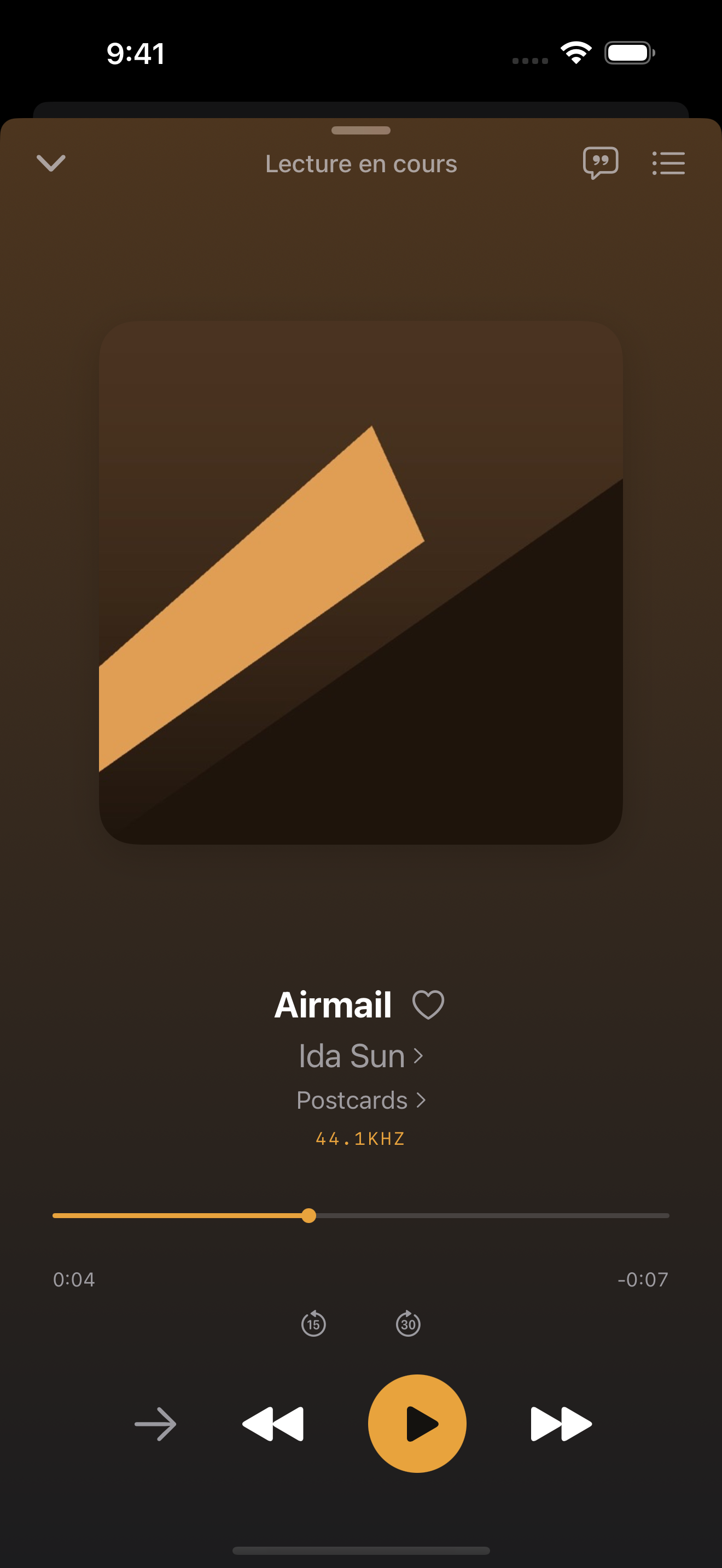
Après l’importation, revenez dans Songs (Morceaux) et touchez la piste. Son titre peut provenir des tags intégrés plutôt que du nom du fichier. La progression de la lecture confirme que le morceau est en cours de lecture ; aucune conversion FLAC vers ALAC ni aucun achat Pro n’a été nécessaire.
Besoin d’un fichier pour essayer ? Enregistrez ce signal FLAC synthétique de quatre secondes, puis utilisez l’une des deux méthodes ci-dessus. Il s’agit d’un son généré pour les tests, pas d’un morceau commercial ; cherchez Trove offline test tone dans Morceaux.
Fichiers et l’importation Wi-Fi permettent la lecture locale. La connexion à une source SMB ou WebDAV nécessite Trove Pro ; ces fonctions réseau ne sont pas nécessaires pour ce parcours. Consultez le guide général pour démarrer avec Trove pour les autres façons d’ajouter votre musique.
La confusion en un paragraphe
Le FLAC est le format ouvert et universel sans perte utilisé par la plupart des boutiques, extractions et archives. Apple possède son codec sans perte, ALAC, et gère le FLAC dans le système, mais Musique et sa synchronisation acceptent uniquement l’ALAC. La question n’est donc pas « l’iPhone peut-il lire le FLAC ? », mais « quelle app le fera ? ». Pour les formats eux-mêmes, voir FLAC ou ALAC.
Option 1 : Fichiers, sans configuration ni confort
Envoyez un FLAC par AirDrop ou enregistrez-le dans iCloud Drive, puis touchez-le dans Fichiers : il se lit. C’est adapté pour écouter un morceau reçu, beaucoup moins pour le reste : aucune file, vue par album ou lecture sans interruption ; tags et pochettes ne sont pas exploités.
Option 2 : un lecteur FLAC, la vraie solution
Un lecteur dédié indexe les FLAC en préservant tags, pochettes et albums, lit sans interruption et considère un fichier 24 bits/96 kHz comme normal.
Avant de choisir, vérifiez les formats au-delà du FLAC — ALAC, APE, DSD si vous en avez —, la lecture sans interruption de gros fichiers sans perte, les véritables vues de bibliothèque — albums, artistes, playlists plutôt que dossiers — et le modèle de prix. Plusieurs lecteurs « gratuits » conduisent à un abonnement et réservent l’essentiel au paiement. VLC mérite sa mention habituelle : gratuit, il lit tout et organise la collection comme un gestionnaire de fichiers, puisque c’est ce qu’il est.
C’est pour ce besoin qu’existe Trove : un lecteur SwiftUI natif Mac, iPhone et iPad traitant le FLAC et plus de 15 autres formats comme des formats essentiels, avec lecture sans interruption, paroles synchronisées et égaliseur. La lecture locale du FLAC est gratuite dans Trove. L’app est sur l’App Store, avec une fiche pour iOS 17+ et macOS 14+. Un achat Pro facultatif débloque les fonctions payantes sur vos appareils, mais la bibliothèque ne se synchronise pas automatiquement : importez les fichiers ou ajoutez le serveur sur chacun. L’Apple Watch lit des morceaux transférés hors ligne, pas un partage NAS en direct.
Option 3 : ne copiez pas les fichiers, lisez-les en réseau
Si votre bibliothèque FLAC est grande — et elle le devient vite —, la question des 256 Go est de savoir pourquoi tout stocker sur le téléphone. Un lecteur WebDAV ou SMB peut accéder à un NAS ou ordinateur toujours allumé et joignable. Les sources SMB et WebDAV nécessitent Trove Pro ; le FLAC local reste gratuit. Pour le hors ligne, téléchargez explicitement les morceaux voulus au lieu de compter sur le préchargement temporaire. Voici le guide complet : écouter la musique d’un NAS sur iPhone.
Option 4 : convertir en ALAC et utiliser Apple Music
Une hérésie sur les forums audiophiles, mais une décision rationnelle : FLAC → ALAC est une conversion sans perte vers sans perte. L’audio décodé est identique bit à bit, rien n’est supprimé. Convertissez avec XLD, dBpoweramp ou ffmpeg, importez dans Musique et synchronisez normalement. Le coût concerne le travail, pas la qualité : deux copies à maintenir ou l’abandon du FLAC, des métadonnées comme les paroles intégrées à revérifier et un engagement dans l’écosystème. Si vous utilisez déjà Apple Music et voulez simplement vos CD extraits avec vous, c’est tout à fait valable.
Préserver les tags et pochettes
La moitié du plaisir d’une bibliothèque sans perte vient d’une bibliothèque bien rangée. Deux de nos outils gratuits aident : Extract Album Art extrait la pochette intégrée d’un FLAC/MP3/M4A et ID3 Tag Editor inspecte les tags compatibles et écrit des copies MP3 et FLAC modifiées. Tout fonctionne localement ; vos fichiers ne sont jamais téléversés.
Quelle méthode choisir ?
Un guide de trente secondes selon votre situation :
- Un fichier, tout de suite → touchez-le dans Fichiers et poursuivez votre journée.
- Une bibliothèque raisonnable tenant sur le téléphone → un lecteur FLAC dédié et des fichiers locaux. Le plus fiable en avion et dans le métro.
- Une grosse bibliothèque sur NAS ou ordinateur permanent → un lecteur WebDAV/SMB ; le téléphone reste léger et la bibliothèque complète.
- Vous vivez dans Apple Music sans vouloir d’autre app → convertissez une fois en ALAC, puis synchronisez.
- Vous refusez de choisir → la lecture réseau et une sélection de favoris hors ligne couvrent les deux cas : exactement l’usage prévu par Trove.
Questions sur le FLAC sur iPhone
Le FLAC sonne-t-il mieux que l’ALAC ou Apple Lossless ? Non : les deux sont sans perte et l’audio décodé est identique. La question est la compatibilité, pas le son. Voir FLAC ou ALAC.
Pourquoi Apple Music refuse-t-il le FLAC ? Apple ne l’a jamais expliqué. Après plus de huit ans de gestion dans le système, c’est clairement un choix, pas une incapacité. L’ALAC est le péage à cette entrée.
Entendrai-je le sans perte avec des AirPods ? Généralement non : le Bluetooth recompresse en AAC, avec les AirPods Pro comme Max. Le sans perte compte par câble, DAC USB-C ou bonnes enceintes Wi-Fi. À savoir avant de réextraire toute la collection pour le bus ; Apple détaille cela dans ses notes sur l’audio sans perte.
Le FLAC consomme-t-il plus de batterie ? Un peu : fichiers plus gros et décodage supplémentaire. Sur les iPhone modernes, la différence pratique est négligeable.
Puis-je envoyer un FLAC par AirDrop sur l’iPhone ? Oui : depuis un Mac, il arrive dans Fichiers ou directement dans un lecteur déclaré compatible FLAC. C’est le plus rapide pour un album ; pour une bibliothèque entière, la lecture réseau ou une vraie synchronisation vaut mieux que des lots déplacés à la main.
L’iPhone accepte-t-il les FLAC haute résolution, 24 bits/96 kHz et plus ? Le décodage fonctionne dans une app compétente. Entendre chaque bit est plus difficile : la sortie intégrée rééchantillonne, donc une lecture complète demande un DAC USB-C/Lightning ou des écouteurs filaires branchés dessus. Sans cette chaîne, le fichier est lu à la fréquence native du matériel ; rien ne casse, vous avez simplement payé une marge que le haut-parleur n’exploite pas.
Guides et outils associés : Lecteur WebDAV pour iPhone et Mac · Alternatives à Swinsian sur Mac · Gratuits dans le navigateur : Add Album Art to MP3 · LRC Maker