FLAC en iPhone: 4 métodos (2026)
Cuatro formas de reproducir FLAC en iPhone: Archivos, un reproductor dedicado, un NAS o convertir sin pérdida a ALAC. Música de Apple no lo importa.
Sí: puedes reproducir FLAC en el iPhone sin convertirlo. La reproducción local de FLAC en Trove es gratis: instala la app, importa un archivo y reprodúcelo. Empieza con la guía breve siguiente o compara después las cuatro opciones: Archivos, un reproductor dedicado, un NAS y la conversión sin pérdida a ALAC.
Empieza aquí: reproduce tu primer FLAC en Trove
1. Instala Trove y ábrelo
Descarga Trove gratis en el App Store y ábrelo en tu iPhone. Una biblioteca vacía es normal: Trove reproduce los archivos que añades, no proporciona un catálogo musical. No necesitas una cuenta ni Pro para reproducir FLAC local.
2. Elige una forma de importar el archivo
El FLAC ya está en tu iPhone: Primero guárdalo o cópialo en Archivos, por ejemplo en En mi iPhone o iCloud Drive. Si llegó por mensaje o correo, guarda el adjunto en Archivos. Que Recientes esté vacío no significa que no puedas importar; usa Explorar para encontrar su ubicación real. En la biblioteca vacía de Trove, toca Open files (Abrir archivos), elige el FLAC en el selector del sistema y espera a que termine la importación. Si está en iCloud Drive, deja que se descargue primero.
El FLAC está en tu ordenador: Conecta el ordenador y el iPhone a la misma red Wi-Fi. En Trove abre Wi-Fi Transfer (Transferencia por Wi-Fi) y mantén esa pantalla abierta. En el ordenador abre Google Chrome, introduce la dirección local que muestra Trove y elige el FLAC para subirlo. Permite el acceso a la red local si iOS lo solicita. Al terminar la transferencia, vuelve a Trove y toca Import Received Files (Importar archivos recibidos; el botón también puede mostrar una cantidad). Espera el resultado de la importación. Recibido no significa importado: que el navegador termine de enviarlo no añade por sí solo la pista a Canciones.
3. Abre Songs y reproduce la pista
Tras importar, vuelve a Songs (Canciones) y toca la pista. El título puede proceder de las etiquetas incrustadas y no del nombre del archivo. El avance del indicador de reproducción confirma que está sonando; no has tenido que convertir FLAC a ALAC ni comprar Pro.
¿Necesitas un archivo para probar los pasos? Guarda este tono FLAC sintético de cuatro segundos y usa cualquiera de las dos rutas anteriores. Es un sonido generado para pruebas, no una canción comercial; busca Trove offline test tone en Canciones.
Archivos y la importación por Wi-Fi permiten la reproducción local. Conectarse a una fuente SMB o WebDAV requiere Trove Pro; esas funciones de red no hacen falta para esta guía. Consulta la guía general para empezar con Trove para conocer las otras formas de añadir música.
La confusión, en un párrafo
FLAC es el formato abierto y universal sin pérdida que usan la mayoría de las tiendas, extracciones y archivos. Apple tiene su propio códec sin pérdida, ALAC, y admite FLAC en el sistema, pero Música y su sincronización solo aceptan ALAC. La pregunta nunca es «¿puede el iPhone reproducir FLAC?», sino «¿qué app lo hará?». Para comparar formatos, consulta FLAC frente a ALAC.
Opción 1: Archivos, sin configuración ni comodidad
Envía un FLAC por AirDrop o guárdalo en iCloud Drive y tócalo en Archivos: se reproduce. Es adecuado para probar una pista que te han enviado y poco más: sin cola, vista de álbumes ni reproducción sin pausas; las etiquetas y carátulas no se aprovechan.
Opción 2: un reproductor FLAC, la solución completa
Un reproductor dedicado indexa tus FLAC conservando etiquetas, carátulas y álbumes, reproduce sin pausas y trata un archivo de 24 bits/96 kHz como algo normal.
Antes de elegir, comprueba los formatos más allá de FLAC —ALAC, APE y DSD si los tienes—, que la reproducción sin pausas funcione con archivos sin pérdida grandes, que haya vistas de biblioteca reales —álbumes, artistas y listas, no solo carpetas— y el modelo de precios. Varios reproductores «gratuitos» llevan a una suscripción y reservan lo útil para el pago. VLC merece su mención habitual: gratis, reproduce de todo y organiza tu colección como un gestor de archivos, porque eso es.
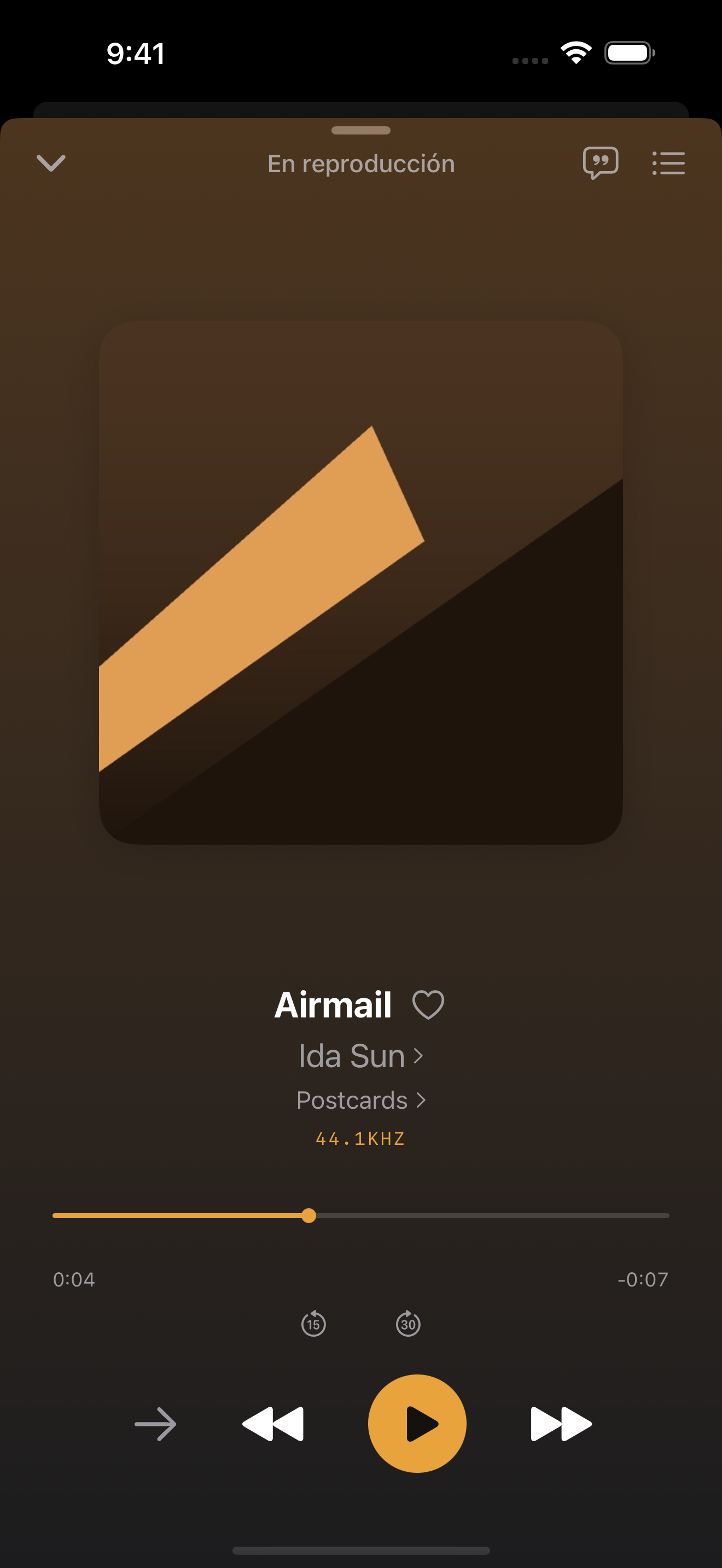
Para resolverlo existe Trove: un reproductor SwiftUI nativo para Mac, iPhone y iPad que trata FLAC y más de 15 formatos como ciudadanos de primera, con reproducción sin pausas, letras sincronizadas y ecualizador. Reproducir FLAC local en Trove es gratis. Está en el App Store, con una ficha para iOS 17+ y macOS 14+. Una compra Pro opcional desbloquea funciones de pago en tus dispositivos, pero no sincroniza automáticamente la biblioteca: importa archivos o añade el servidor en cada uno. Apple Watch reproduce canciones transferidas sin conexión, no un recurso NAS en directo.
Opción 3: no copies los archivos, reprodúcelos desde la red
Si tu biblioteca FLAC es grande —y tienden a serlo—, la pregunta de los 256 GB es por qué debería estar entera en el teléfono. Un reproductor WebDAV o SMB puede acceder a un NAS o equipo siempre encendido que sea alcanzable. Las fuentes SMB y WebDAV requieren Trove Pro; el FLAC local sigue siendo gratis. Para escuchar sin conexión, descarga expresamente las canciones que necesites en vez de depender de la precarga temporal. Tenemos la guía completa: cómo reproducir música de un NAS en iPhone.
Opción 4: convierte a ALAC y usa Apple Music
Una herejía en foros audiófilos, pero perfectamente razonable: FLAC → ALAC es una conversión sin pérdida a sin pérdida. El audio decodificado es idéntico bit a bit y no se elimina nada. Convierte con XLD, dBpoweramp o ffmpeg, importa a Música y sincroniza normalmente. El coste es de trabajo, no de calidad: mantienes dos copias o abandonas FLAC, debes revisar metadatos como letras integradas y te vinculas al ecosistema. Si ya usas Apple Music y solo quieres incorporar tus CD extraídos, es una opción válida.
Conserva etiquetas y carátulas que merezcan escucharse
La mitad del placer de una biblioteca sin pérdida es que esté ordenada. Dos herramientas gratuitas nuestras ayudan: Extract Album Art extrae la carátula integrada de FLAC/MP3/M4A, e ID3 Tag Editor inspecciona etiquetas de formatos compatibles y escribe copias MP3 y FLAC actualizadas. Todo funciona en local; los archivos nunca se suben.
¿Qué opción elegir?
Una guía de treinta segundos según tu situación:
- Un archivo, ahora mismo → tócalo en Archivos y sigue con tu día.
- Una biblioteca moderada que cabe en el teléfono → un reproductor FLAC dedicado con archivos locales. Lo más fiable en aviones y metro.
- Una biblioteca grande en un NAS o equipo siempre encendido → un reproductor WebDAV/SMB; el teléfono queda ligero y la biblioteca completa.
- Usas Apple Music y no quieres más apps → convierte una vez a ALAC y sincroniza.
- No quieres elegir → reproducción en red más una selección de favoritos sin conexión; precisamente el uso para el que se ha creado Trove.
Preguntas sobre FLAC en iPhone
¿FLAC suena mejor que ALAC o Apple Lossless? No: ambos son sin pérdida y el audio decodificado es idéntico. Elige por compatibilidad, no por sonido. Detalles: FLAC frente a ALAC.
¿Por qué Apple Music no importa FLAC? Apple nunca lo ha explicado. Tras más de ocho años de soporte en el sistema, es claramente una política, no falta de capacidad. ALAC es el peaje de esa entrada.
¿Oiré audio sin pérdida con AirPods? En general, no: Bluetooth lo recomprime a AAC, tanto con AirPods Pro como Max. La ventaja llega con salida por cable, DAC USB-C o buenos altavoces Wi-Fi. Conviene saberlo antes de volver a extraer toda la colección para el autobús; Apple explica los detalles en sus notas sobre audio sin pérdida.
¿FLAC consume más batería? Un poco: archivos mayores y más decodificación. En los iPhone modernos, la diferencia práctica es insignificante.
¿Puedo enviar FLAC por AirDrop al iPhone? Sí: desde un Mac llega a Archivos o directamente a una app registrada para FLAC. Es lo más rápido para un álbum; para bibliotecas enteras, la reproducción en red o una sincronización adecuada supera enviar lotes a mano.
¿El iPhone admite FLAC de alta resolución, de 24 bits/96 kHz o más? Puede decodificarlo en una app competente. Oír todos los bits es más difícil: la salida integrada remuestrea, así que para alta resolución completa hace falta un DAC USB-C/Lightning o auriculares por cable conectados a uno. Sin esa cadena, el archivo se reproduce a la frecuencia nativa del equipo; no falla nada, simplemente pagaste un margen que el altavoz no aprovecha.
Guías y herramientas relacionadas: Reproductor WebDAV para iPhone y Mac · Alternativas a Swinsian para Mac · Gratis en el navegador: Add Album Art to MP3 · LRC Maker